
Cómo firmar un PDF con AutoFirma
Por Equipo de iSignYourDoc · Actualizado el · Lectura de 8 minutos
AutoFirma es la herramienta que la Administración española pone a disposición de todo el mundo para firmar documentos con certificado electrónico. Es la que te pide Hacienda, la Seguridad Social o tu ayuntamiento cuando haces un trámite, y también sirve para firmar cualquier PDF en tu ordenador. El problema es que depende de que tengas un certificado instalado y bien configurado, y ahí es donde la mayoría se atasca. En esta guía verás cómo firmar paso a paso, cómo comprobar la firma, los errores más comunes y qué hacer cuando no necesitas (o no tienes) certificado.
Qué necesitas antes de empezar
- AutoFirma instalada. Descárgala solo desde el portal oficial de firma electrónica de la Administración (firmaelectronica.gob.es). Hay versión para Windows, macOS y Linux; en Mac con chip de Apple elige el instalador específico para ese procesador.
- Un certificado electrónico instalado en el almacén del sistema: el de persona física de la FNMT (se pide por internet y se acredita la identidad en una oficina), el del DNI electrónico con su PIN y un lector o NFC, o un certificado de representante si firmas en nombre de una empresa.
- El documento en PDF. AutoFirma también firma otros formatos, pero el PDF es el único en el que la firma puede quedar visible dentro del propio documento.
Si es la primera vez, reserva un rato: obtener el certificado de la FNMT puede llevar días porque exige acreditar tu identidad, y en Mac hay que dar permisos al Llavero. Una vez configurado, firmar es cuestión de segundos.
Pasos para firmar un PDF con AutoFirma
- Abre AutoFirma. En Windows aparece en el menú Inicio; en Mac, en Aplicaciones. Verás una ventana que invita a seleccionar el fichero a firmar.
- Elige el PDF. Pulsa «Seleccionar ficheros a firmar» o arrastra el archivo a la ventana. AutoFirma detecta que es un PDF y propone el formato de firma adecuado (PAdES).
- Marca la firma visible si la quieres ver en la página. Activa la opción de hacer visible la firma dentro del PDF; al pulsar «Firmar» te pedirá que dibujes con el ratón el recuadro donde aparecerá.
- Pulsa «Firmar» y elige tu certificado. Se abre la lista de certificados del sistema. Selecciona el tuyo (comprueba el nombre y la fecha de caducidad) y, si lo pide, escribe la contraseña o el PIN del DNIe.
- Guarda el documento firmado. AutoFirma te propone guardarlo con el mismo nombre y el sufijo _signed. No lo sobrescribas sobre el original: conserva ambos.
- Revisa el resultado. AutoFirma muestra una pantalla de «Firma completada» con los datos del certificado. Ábrelo después en un lector de PDF para ver el panel de firmas.
Firma visible y varios firmantes
La firma de AutoFirma es criptográfica: va dentro del archivo aunque no se vea nada en la página. La opción de firma visible solo añade un sello con tu nombre, la fecha y el emisor del certificado, útil para quien imprima el documento. Si el PDF lo tienen que firmar varias personas, cada una debe hacerlo por turnos sobre el archivo ya firmado por la anterior (cofirma o firma sucesiva), y todas necesitan su propio certificado. Si una sola modifica el PDF entre medias (por ejemplo, rellenando un campo), las firmas anteriores pueden quedar marcadas como no válidas.
Cómo comprobar que la firma es válida
Hay dos formas sencillas. La primera es VALIDe, el servicio de validación de la Administración: subes el PDF firmado y te indica el titular del certificado, si estaba en vigor al firmar y si el documento se ha alterado después. La segunda es abrirlo en Adobe Acrobat Reader, que muestra una barra azul con el panel de firmas. Si ves un aviso de «validez desconocida», suele significar que el lector no confía en la autoridad emisora, no que la firma sea falsa.
Validez legal de una firma hecha con AutoFirma
Una firma hecha con AutoFirma y un certificado cualificado, como el de la FNMT o el del DNIe, es una firma electrónica cualificada según el Reglamento europeo eIDAS (UE 910/2014): tiene el mismo efecto jurídico que una firma manuscrita en toda la Unión Europea y, si alguien la discute en un juicio, se presume auténtica. Es la que exigen la mayoría de trámites con la Administración. Para documentos entre particulares o empresas no es obligatoria: un contrato, un presupuesto o una autorización son válidos con una firma electrónica simple, porque en derecho español los contratos se perfeccionan por el consentimiento y, salvo excepciones, no exigen una forma concreta. Tienes la comparación completa en la guía de firma simple, avanzada y cualificada.
Errores comunes con AutoFirma (y cómo resolverlos)
- La lista de certificados sale vacía. El certificado está en el almacén de Firefox y no en el del sistema. Expórtalo desde Firefox con su clave privada (archivo .p12 o .pfx) e impórtalo en Windows haciendo doble clic, o en el Llavero de macOS.
- En Mac, AutoFirma no arranca o no accede al certificado. Autorízala en Ajustes del Sistema → Privacidad y seguridad, comprueba que el certificado está en el Llavero y que el certificado raíz de AutoFirma está marcado como de confianza. Usa el instalador que corresponde a tu procesador (Intel o Apple).
- Un trámite web se queda esperando a AutoFirma. Cierra AutoFirma del todo (también los procesos que queden abiertos), cierra el navegador y vuelve a intentarlo. Si persiste, prueba con otro navegador.
- El instalador falla en Windows. Ejecútalo como administrador con los navegadores cerrados.
- La firma aparece como no válida. Casi siempre es un certificado caducado o revocado. Comprueba la fecha de caducidad en el propio diálogo de selección y renueva el certificado en la FNMT antes de que venza.
- Se pierde la firma al rellenar el PDF. Rellena primero todos los campos y firma al final. Cualquier cambio posterior invalida la firma.
Alternativa sin certificado: firma electrónica simple en un minuto
Si lo que tienes que firmar es un contrato de alquiler, una autorización, un presupuesto o cualquier documento privado, no necesitas AutoFirma ni certificado. Puedes hacerlo desde el navegador del ordenador o del móvil, sin instalar nada:
- Entra en isignyourdoc.com, pulsa «Firmar yo mismo» y sube el PDF (o un Word, que se convierte solo).
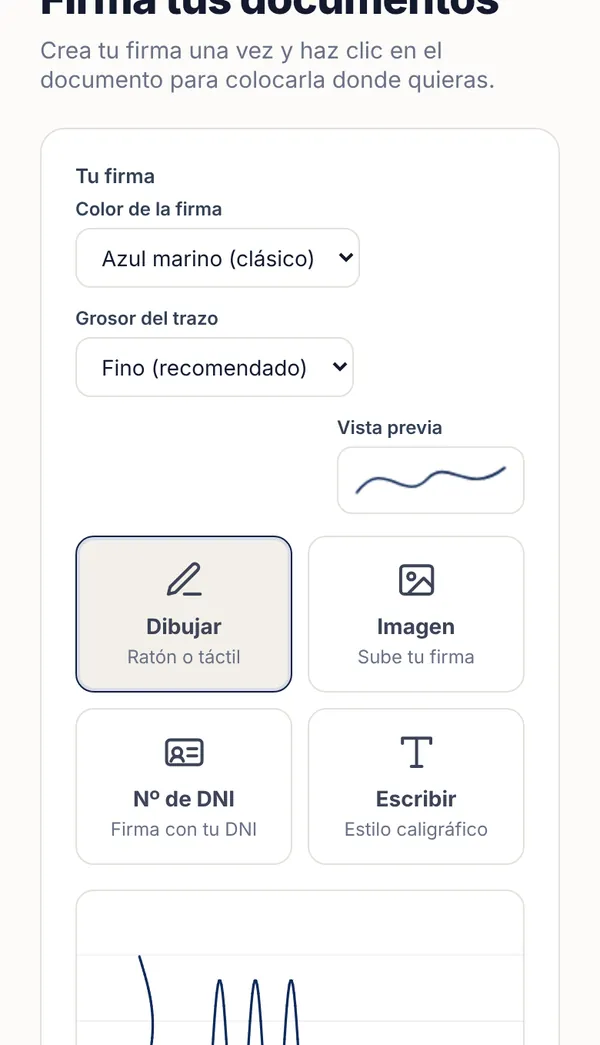
- Crea tu firma: dibujada con el dedo o el ratón, una foto de tu firma en papel, escrita con estilo caligráfico o un sello con tu número de DNI.
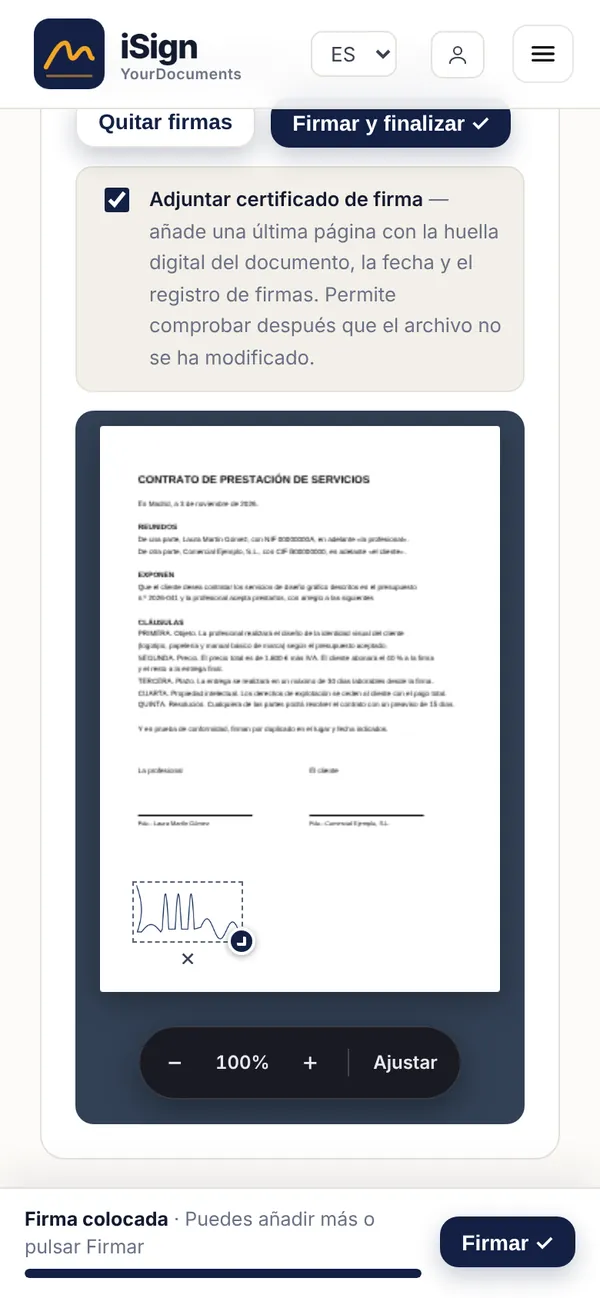
- Haz clic donde va la firma, ajústala y pulsa «Firmar». Descarga el PDF con la firma incrustada y, si quieres, con el certificado de firma (huella del documento, fecha y hora).
Si además necesitas que firme otra persona, como la otra parte de un contrato, puedes enviárselo para que lo firme desde su móvil, sin que tenga certificado ni cuenta. Es lo que usan, por ejemplo, las inmobiliarias para firmar reservas y contratos de alquiler a distancia, con modelos como el contrato de alquiler de vivienda o la declaración jurada.
Firma tu documento ahora, gratis
Sin registro, sin marcas de agua y sin instalar nada. Si firmas para ti, el archivo no sale de tu dispositivo.
Firmar un documento → PDF, Word e imágenes · Varios archivos a la vez · Se borra solo a los 7 díasCon el plan Pro tienes envíos ilimitados, varios firmantes, recordatorios, tu logo y tu nombre en cada envío, y los documentos guardados 12 meses. 4,99 €/mes, sin permanencia. Al crear tu cuenta lo pruebas gratis 7 días, y sin Pro sigues teniendo 3 envíos gratis al mes.
Preguntas frecuentes
¿AutoFirma es gratis?
Sí. AutoFirma es la aplicación oficial y gratuita del Gobierno de España para firmar con certificado electrónico. Se descarga desde el portal de firma electrónica de la Administración (firmaelectronica.gob.es) para Windows, macOS y Linux.
¿Puedo firmar con AutoFirma sin certificado digital?
No. AutoFirma no crea identidad: usa un certificado que ya tengas instalado (el de la FNMT, el del DNI electrónico o el de representante). Sin certificado, la alternativa es una firma electrónica simple, válida para contratos y documentos privados.
¿Cómo hago que la firma de AutoFirma se vea en el PDF?
Al firmar un PDF, marca la opción de firma visible en el diálogo de AutoFirma y dibuja el recuadro en la página donde quieres que aparezca. Si no la marcas, la firma existe igual (es criptográfica) pero no se ve impresa en la página.
¿Dónde compruebo que un PDF firmado con AutoFirma es válido?
En VALIDe, el servicio de validación de firmas de la Administración, o abriendo el PDF en Adobe Acrobat Reader, que muestra el panel de firmas con el titular del certificado y si el documento se ha modificado.
¿Qué hago si AutoFirma no muestra mi certificado?
Casi siempre es porque el certificado está instalado solo en el almacén de Firefox y no en el del sistema operativo. Expórtalo desde Firefox (con su clave privada) e impórtalo en el almacén de Windows o en el Llavero de macOS.
¿Vale una firma de AutoFirma para un contrato entre particulares?
Sí, y con mucha fuerza: si el certificado es cualificado, como el de la FNMT o el del DNIe, la firma equivale legalmente a la manuscrita. Pero exige que la otra parte también tenga certificado, y eso es lo que suele atascar los contratos entre particulares.
Todas las herramientas
Gratis, sin registro y sin marca de agua. Firma, envía a firmar, cobra al firmar o descarga un modelo de contrato.