
Firmar un PDF con Adobe Acrobat Reader gratis: pasos y límites
Por Equipo de iSignYourDoc · Actualizado el · Lectura de 8 minutos
Adobe Acrobat Reader es el lector de PDF más instalado del mundo y muchos no saben que permite firmar gratis. Lo que no siempre queda claro es dónde termina lo gratuito: al intentar enviar el documento a otra persona o modificar el texto aparecen las invitaciones a pasarse a Acrobat Standard o Pro. Aquí tienes los pasos exactos, lo que puedes hacer sin pagar y las alternativas cuando lo gratuito se queda corto.
Cómo firmar un PDF con «Rellenar y firmar»
- Abre el PDF en Acrobat Reader (escritorio, web o app móvil). En el escritorio, haz clic derecho sobre el archivo → «Abrir con» → «Adobe Acrobat».
- Entra en «Rellenar y firmar». Lo encontrarás en «Todas las herramientas» o en el botón de firma de la barra superior (Adobe cambia la interfaz de vez en cuando; el nombre de la herramienta se mantiene).
- Rellena los campos con la herramienta de texto si el documento lo pide: nombre, DNI, fecha.
- Pulsa «Añadir firma». Elige entre escribir tu nombre con una fuente manuscrita, dibujar la firma o subir una imagen. Pulsa «Aplicar». Para las rúbricas de cada página usa «Añadir iniciales».
- Coloca la firma en el hueco, ajusta su tamaño y comprueba el resto de páginas.
- Guarda el PDF. Acrobat te propone guardar una copia; ponle un nombre distinto del original.
Si inicias sesión con una cuenta de Adobe, la firma queda guardada para la próxima vez.
Firmar con certificado digital en Acrobat Reader
Además de «Rellenar y firmar», Acrobat Reader permite firmar con el certificado de la FNMT o el DNIe instalado en el equipo, desde la opción de usar un certificado. Dibujas el recuadro donde irá la firma, eliges el certificado y guardas. Es una firma cualificada, la que piden algunos trámites oficiales. Tienes el proceso detallado en firmar un PDF con certificado digital y la alternativa oficial en AutoFirma.
Firmar con Acrobat Reader en el móvil
La app gratuita de Adobe Acrobat Reader para iPhone y Android también tiene «Rellenar y firmar». Abre el PDF en la app (desde Archivos, el correo o WhatsApp con «Abrir con» → «Acrobat»), toca el icono del bolígrafo, elige «Firmar» → «Crear firma», dibújala con el dedo y tócala para colocarla. Al terminar, comparte el archivo desde el menú de la app. Te pedirá iniciar sesión con una cuenta de Adobe para guardar la firma y algunos archivos en su nube. Si prefieres no instalar nada ni crear cuentas, puedes hacer lo mismo desde el navegador del móvil, como explicamos en firmar un PDF en iPhone y Android.
Qué incluye gratis y qué no
| Función | Acrobat Reader gratis | Acrobat de pago |
|---|---|---|
| Firmar tú un PDF (texto + firma) | Sí | Sí |
| Firmar con certificado digital | Sí | Sí |
| Editar el texto del PDF | No | Sí |
| Enviar a firmar a otras personas con seguimiento y recordatorios | No (te invita a contratar) | Sí |
| Combinar, convertir o comprimir PDF | No (solo con límites en la web) | Sí |
Los planes de Acrobat Standard y Pro se pagan por suscripción mensual o anual; consulta el precio vigente en la web de Adobe antes de contratar.
Si necesitas que firme otra persona
Es el punto en el que la mayoría de usuarios de Acrobat Reader se queda atascada: mandar el PDF por correo y pedir que lo firmen con Acrobat obliga a la otra persona a saber hacerlo. Es más rápido enviarle un enlace en el que solo tenga que tocar los huecos marcados y firmar con el dedo:
- Sube el PDF en isignyourdoc.com con «Enviar para que lo firmen».
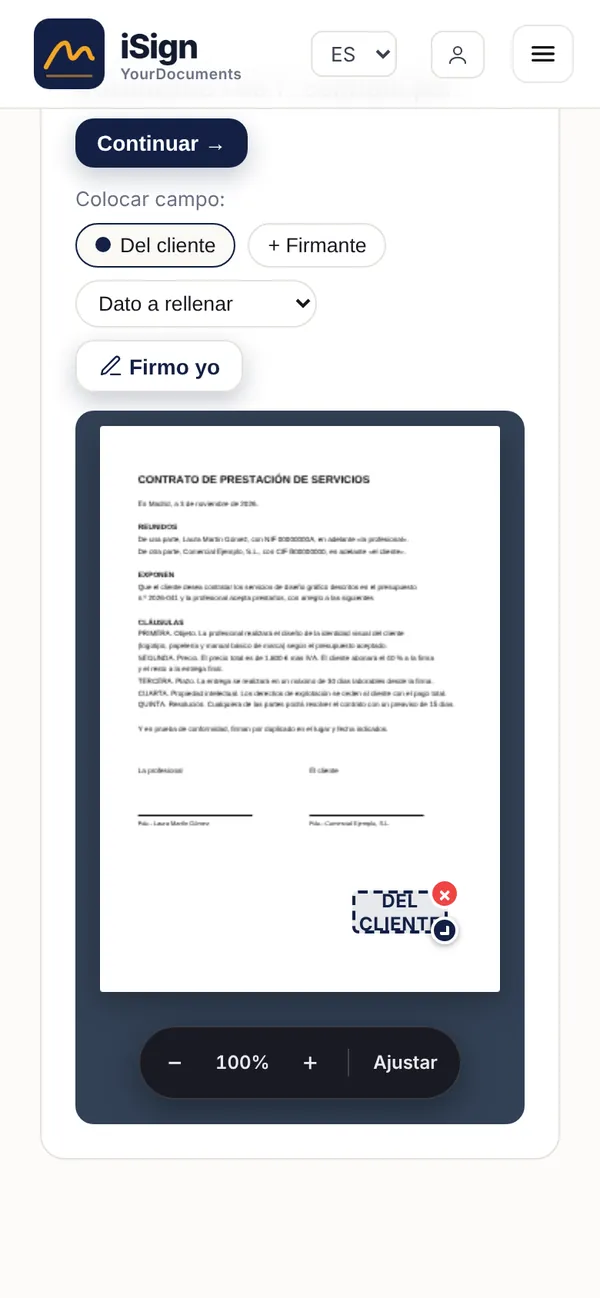
- Haz clic en los huecos donde debe firmar la otra persona.
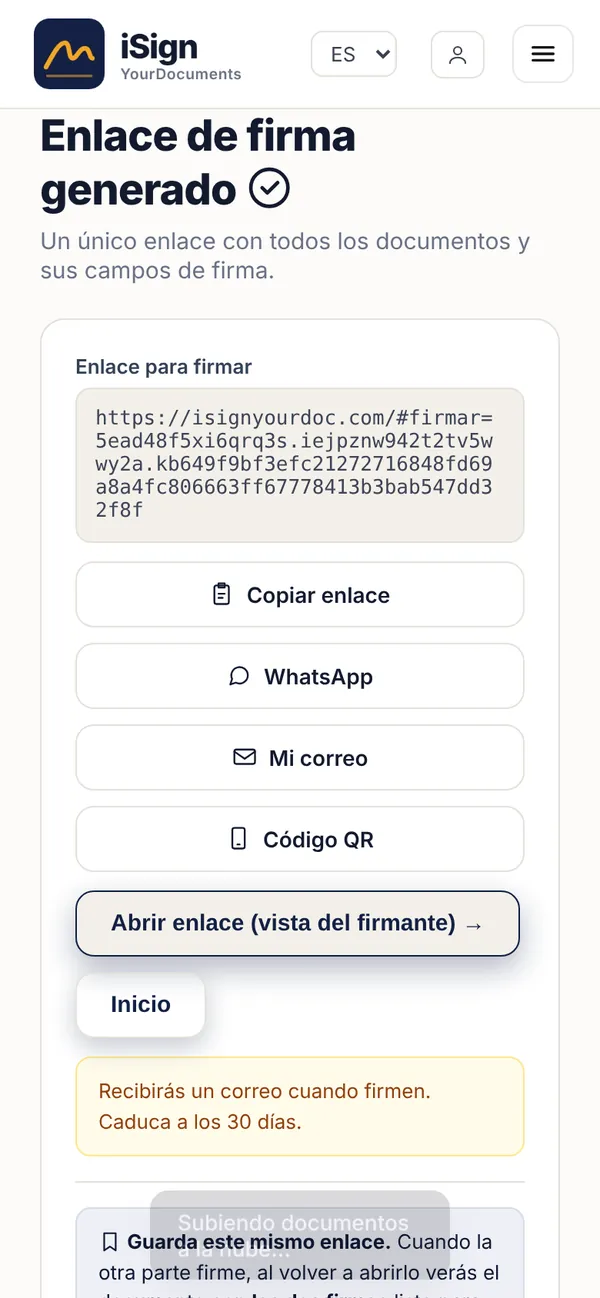
- Genera el enlace y envíalo por WhatsApp, correo o código QR. Recibes el PDF firmado y el certificado cuando termine.
El plan gratuito incluye 3 envíos al mes para un firmante; con el plan Pro (4,99 €/mes) son ilimitados, con varios firmantes en orden y recordatorios automáticos. Si comparas con otras herramientas, mira también los límites de Smallpdf e iLovePDF.
Validez legal
La firma de «Rellenar y firmar» es una firma electrónica simple: el Reglamento eIDAS no permite negarle efectos jurídicos por ser electrónica y sirve para contratos, presupuestos, autorizaciones y recibos entre particulares y empresas. Lo que no incluye es una prueba técnica de quién firmó y cuándo; por eso, en documentos importantes, conviene añadir un certificado de firma con la huella del documento y la fecha, o firmar con certificado digital.
Errores comunes con Acrobat Reader
- Firmar sobre un PDF ya firmado con certificado. Cualquier marca nueva invalida la firma anterior. Si debes firmar después de otra persona, usa la firma con certificado o un flujo de varios firmantes.
- Guardar sin «aplanar». Algunos lectores muestran la firma como una anotación que se puede mover. Al guardar una copia, Acrobat la integra; ábrela otra vez para comprobarlo.
- Buscar la herramienta en el sitio de siempre. Adobe reorganiza los menús con frecuencia. Si no ves «Rellenar y firmar», búscalo en «Todas las herramientas» o en el buscador de herramientas.
- Firmar en el móvil con la app sin guardar. En la app, comparte o guarda el archivo al terminar; si cierras sin guardar, se pierde.
Para modelos de documento listos para rellenar y firmar, mira el recibí de pago o la declaración jurada, y si trabajas en una gestoría, la página para gestorías.
Envía el documento y que lo firmen desde el móvil
Marca dónde debe firmar la otra persona, genera un enlace y compártelo por WhatsApp, correo o QR. Sin cuentas para nadie.
Enviar para que lo firmen → Varios documentos en un solo enlace · Certificado de firma opcionalCon el plan Pro tienes envíos ilimitados, varios firmantes, recordatorios, tu logo y tu nombre en cada envío, y los documentos guardados 12 meses. 4,99 €/mes, sin permanencia. Al crear tu cuenta lo pruebas gratis 7 días, y sin Pro sigues teniendo 3 envíos gratis al mes.
Preguntas frecuentes
¿Adobe Acrobat Reader es gratis para firmar?
Sí para firmar tú: la herramienta «Rellenar y firmar» de Acrobat Reader permite escribir texto y añadir tu firma (escrita, dibujada o en imagen) sin pagar. Lo que Adobe reserva a sus planes de pago es la edición del PDF y, en la práctica, la gestión de envíos para que firmen otros.
¿Puedo pedir a otra persona que firme con Acrobat Reader?
Acrobat muestra la opción de solicitar firmas electrónicas, pero el flujo completo de envío y seguimiento forma parte de Acrobat de pago (Standard o Pro). Para pedir firmas sin pagar, puedes usar un enlace de firma gratuito con hasta 3 envíos al mes.
¿La firma de «Rellenar y firmar» es válida?
Es una firma electrónica simple, válida para la mayoría de documentos privados según el reglamento eIDAS. No equivale a una firma con certificado; si necesitas esta, Acrobat Reader también permite firmar con tu certificado digital.
¿Puedo firmar con certificado digital en Acrobat Reader gratis?
Sí. Acrobat Reader permite firmar con un certificado instalado en el equipo (FNMT o DNIe) desde la opción de usar un certificado. Esa firma es cualificada si el certificado lo es.
¿Por qué no me deja firmar un PDF en Acrobat Reader?
Suele ser porque el PDF tiene restricciones de seguridad, porque ya está firmado con certificado (cualquier cambio invalidaría la firma) o porque es un formulario XFA antiguo. Pide al remitente una versión sin restricciones o firma en una copia.
Todas las herramientas
Gratis, sin registro y sin marca de agua. Firma, envía a firmar, cobra al firmar o descarga un modelo de contrato.