
Cómo firmar un PDF en Windows 10 y 11 sin instalar programas
Por Equipo de iSignYourDoc · Actualizado el · Lectura de 7 minutos
Windows no trae un programa específico para firmar PDF, pero tampoco hace falta comprar uno. En esta guía tienes las tres maneras más prácticas de hacerlo, cuál conviene en cada caso y los fallos típicos que hacen que la firma quede mal o que el archivo no se pueda enviar.
Método 1: firmar un PDF con Microsoft Edge
Edge es el navegador que viene con Windows y es también el lector de PDF predeterminado en la mayoría de equipos. Tiene una herramienta de dibujo que permite trazar una firma encima del documento:
- Abre el PDF con Edge. Haz doble clic sobre el archivo; si se abre con otro programa, pulsa el botón derecho → «Abrir con» → «Microsoft Edge».
- Pulsa «Dibujar» en la barra superior del visor (el icono de un lápiz). Elige el color (azul o negro) y un grosor fino.
- Traza tu firma en el hueco correspondiente con el ratón, el trackpad o, mejor, con un lápiz o el dedo si tu pantalla es táctil.
- Añade texto si hace falta con la herramienta «Agregar texto»: tu nombre, la fecha o el DNI.
- Guarda el PDF con el icono del disquete o con «Guardar como» para no sobrescribir el original.
Es rápido y gratuito, pero tiene dos límites: con ratón la firma suele quedar irregular, y el resultado es solo un dibujo sobre el PDF, sin ningún registro de quién firmó ni cuándo.
Método 2: firma electrónica desde el navegador (con capturas)
Es la opción que mejor queda y la más completa sin instalar nada. Funciona en Edge, Chrome o Firefox y también con documentos de Word:
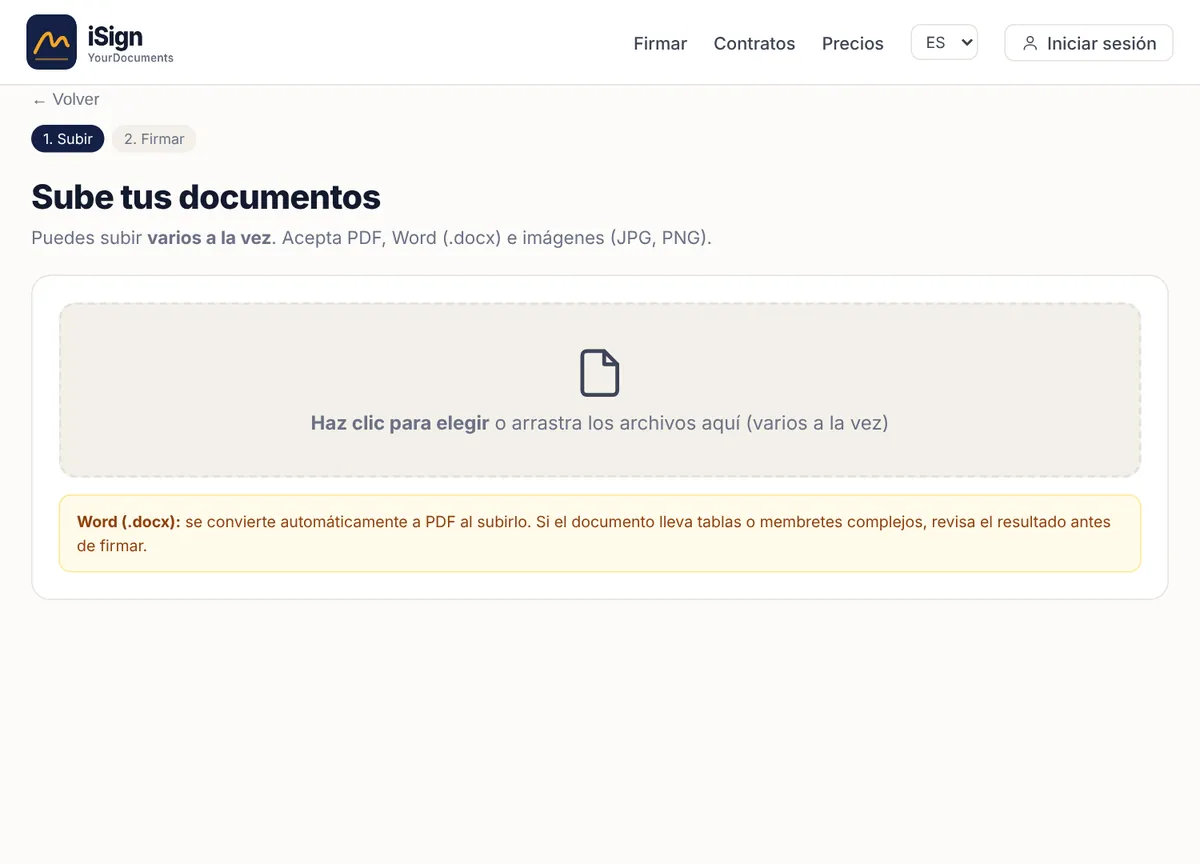
- Entra en isignyourdoc.com y pulsa «Firmar yo mismo». Arrastra el PDF a la ventana o haz clic para elegirlo. Puedes subir varios a la vez.
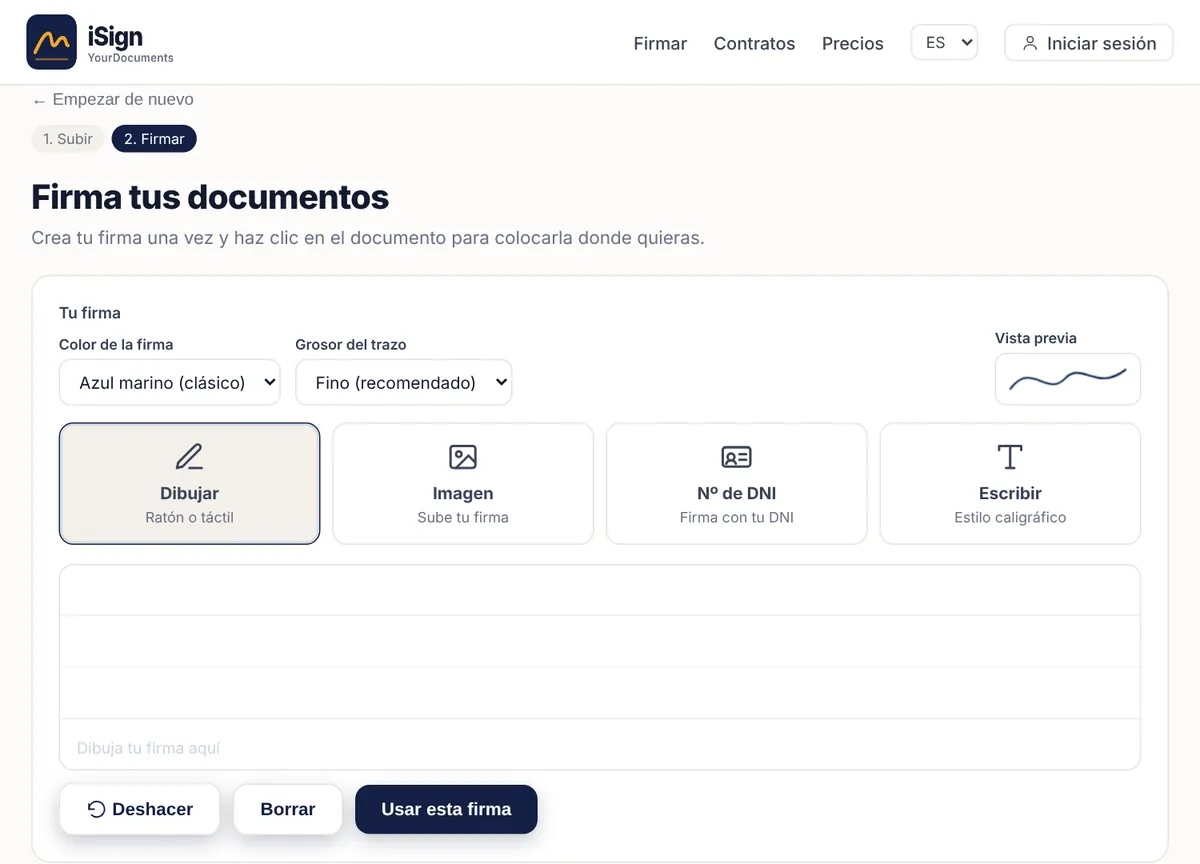
- Crea tu firma. Elige entre dibujarla, subir una imagen de tu firma en papel, escribir tu nombre con estilo caligráfico o generar un sello con tu número de DNI.
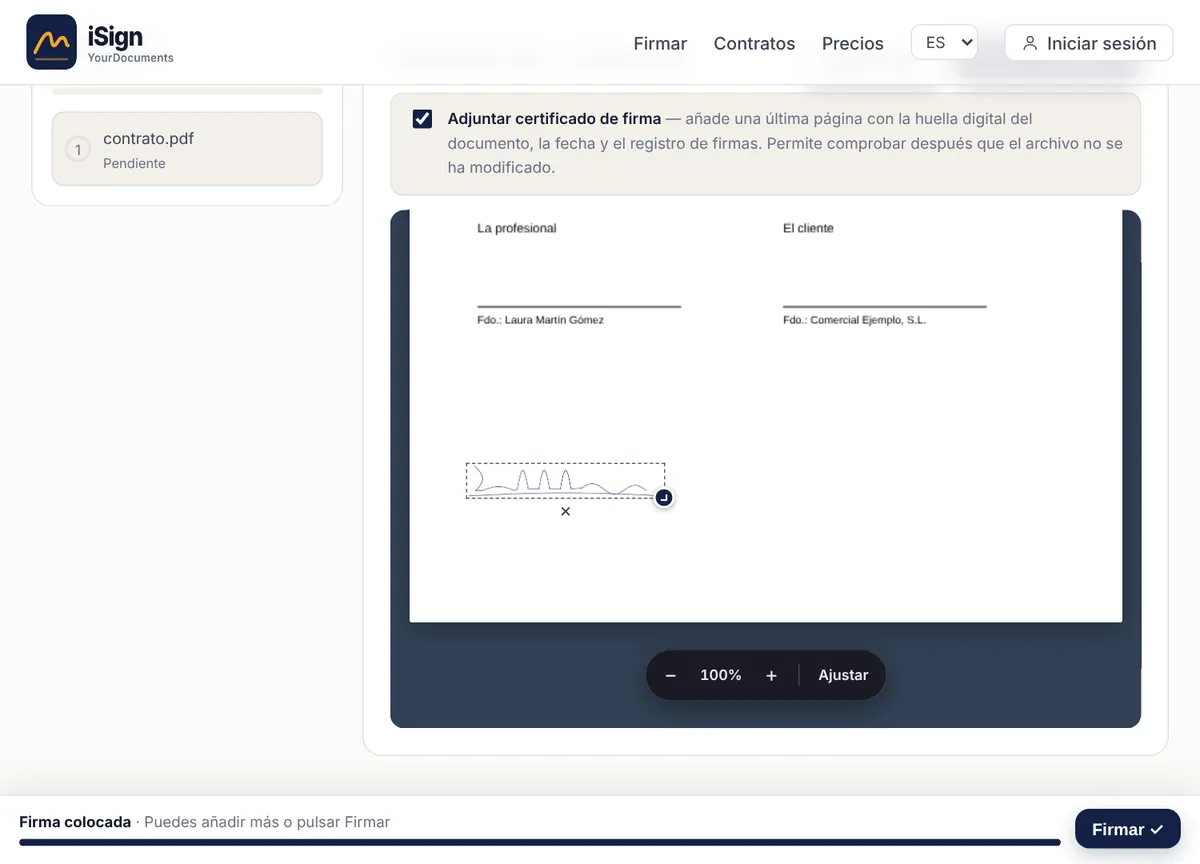
- Colócala en el documento. Haz clic donde va la firma; arrástrala para moverla y usa el círculo de la esquina para el tamaño.
- Activa el certificado de firma si quieres una página final con la huella digital del documento, la fecha y la hora.
- Pulsa «Firmar» y descarga el PDF firmado. Si firmas para ti, el archivo no sale de tu ordenador.
Método 3: con certificado digital (AutoFirma o Acrobat Reader)
Si el documento va a la Administración o te exigen expresamente firma con certificado, necesitas tu certificado de la FNMT o el DNI electrónico. En Windows puedes usar AutoFirma o Adobe Acrobat Reader con la opción de firmar con certificado. Ten en cuenta que si el documento tiene que firmarlo también otra persona, ella necesitará su propio certificado.
¿Qué método elegir?
| Situación | Mejor opción |
|---|---|
| Una firma rápida en un formulario sin importancia | Edge (método 1) |
| Contrato, presupuesto, autorización o documento que puedas tener que demostrar | Firma electrónica con certificado de firma (método 2) |
| Documento que debe firmar también otra persona | Enviar a firmar por enlace (método 2) |
| Trámite con la Administración que exige certificado | AutoFirma o Acrobat con certificado (método 3) |
Validez legal
Las firmas de los métodos 1 y 2 son firmas electrónicas simples. El Reglamento europeo eIDAS (UE 910/2014) impide negarles efectos jurídicos solo por ser electrónicas, y en España la mayoría de contratos no exigen una forma especial. Lo que cambia entre ellas es la prueba: un dibujo hecho en Edge no registra nada más, mientras que un certificado de firma con la huella SHA-256 del documento, la fecha y la hora permite demostrar después que el archivo no se ha tocado. La firma del método 3 es cualificada y equivale a la manuscrita.
Errores comunes al firmar un PDF en Windows
- Sobrescribir el original. Guarda siempre como un archivo nuevo («contrato-firmado.pdf») para conservar la versión sin firmar.
- Firmar un PDF protegido. Si Edge no deja dibujar, el PDF puede tener restricciones. Súbelo a la herramienta online o pide al remitente una versión sin protección.
- Enviar una captura de pantalla. Una imagen del documento firmado pierde calidad y no se puede verificar. Envía el PDF.
- Firma demasiado pequeña o fuera del hueco. Amplía la página antes de firmar y ajusta el tamaño para que quepa en la línea de firma.
- Olvidar firmar todas las páginas que lo piden. Algunos contratos piden firma o rúbrica en cada hoja: revisa el documento entero antes de guardar.
¿Lo firmas para un cliente? Si eres autónomo, en la página para autónomos tienes cómo enviar presupuestos y contratos a firmar con tu logo, por ejemplo con el modelo de presupuesto o el de prestación de servicios. Y si usas Mac en otro equipo, mira cómo firmar un PDF en Mac.
Firma tu documento ahora, gratis
Sin registro, sin marcas de agua y sin instalar nada. Si firmas para ti, el archivo no sale de tu dispositivo.
Firmar un documento → PDF, Word e imágenes · Varios archivos a la vez · Se borra solo a los 7 díasCon el plan Pro tienes envíos ilimitados, varios firmantes, recordatorios, tu logo y tu nombre en cada envío, y los documentos guardados 12 meses. 4,99 €/mes, sin permanencia. Al crear tu cuenta lo pruebas gratis 7 días, y sin Pro sigues teniendo 3 envíos gratis al mes.
Preguntas frecuentes
¿Windows tiene una herramienta para firmar PDF?
No tiene una función de firma como tal, pero Microsoft Edge, que viene instalado en Windows 10 y 11, abre los PDF y permite dibujar sobre ellos y añadir texto. Sirve para una firma rápida, aunque el trazo con ratón suele quedar tembloroso.
¿Cómo firmo un PDF en Windows con mi firma de verdad?
Firma en un papel blanco, hazle una foto con el móvil y súbela como imagen en una herramienta de firma online: se limpia el fondo y queda tu firma real sobre el documento.
¿Puedo firmar un PDF en Windows con el DNI electrónico?
Sí, con AutoFirma o con Adobe Acrobat Reader, el DNIe, su PIN y un lector de tarjetas. Es una firma cualificada, pero solo hace falta para trámites que la exigen.
¿La firma dibujada en Edge es válida?
Es una firma electrónica simple: válida para la mayoría de documentos privados, aunque deja poca prueba de quién firmó y cuándo. Si quieres más garantías, añade un certificado de firma con la huella del documento y la fecha.
¿Se puede firmar un PDF en Windows desde el móvil?
Sí. Si el trazo con el ratón no te convence, abre el documento en el navegador del móvil y firma con el dedo; luego lo descargas o lo envías por correo.
Todas las herramientas
Gratis, sin registro y sin marca de agua. Firma, envía a firmar, cobra al firmar o descarga un modelo de contrato.