
Cómo insertar una firma en un documento de Word
Por Equipo de iSignYourDoc · Actualizado el · Lectura de 8 minutos
Word es donde nacen la mayoría de contratos, presupuestos y autorizaciones, así que es normal querer firmarlos ahí mismo. Word tiene varias maneras de hacerlo, pero no todas sirven igual: una imagen pegada es fácil de copiar y el documento se puede seguir editando. Te explicamos las cuatro opciones, con sus pros y contras, para que elijas la adecuada.
Opción 1: insertar tu firma como imagen
- Firma en un papel blanco con bolígrafo azul o negro y hazle una foto con buena luz, sin sombras.
- Recorta la foto para que quede solo la firma. Si tienes Windows, la herramienta Recortes sirve; en el móvil, el editor de fotos.
- En Word, ve a Insertar → Imágenes → «Este dispositivo» y elige la foto.
- Ajusta la imagen: en «Formato de imagen» usa «Color» → «Establecer color transparente» y haz clic en el fondo para quitarlo. Elige «Ajustar texto» → «Delante del texto» para colocarla sobre la línea de firma.
- Guarda como PDF (Archivo → Guardar como → PDF) antes de enviarlo.
Truco: si guardas la firma con la opción «Elementos rápidos» o «Autotexto», podrás insertarla en cualquier documento con un par de clics.
Opción 2: dibujar la firma con la pestaña «Dibujar»
En Microsoft 365 y en las versiones recientes de Word existe la pestaña Dibujar. Elige un bolígrafo, el color y el grosor, y firma directamente sobre el documento con el ratón, el trackpad o un lápiz en pantallas táctiles. En un portátil con pantalla táctil queda bastante natural; con ratón, suele salir temblorosa. Igual que con la imagen, guarda después como PDF.
Opción 3: «Línea de firma» con certificado digital
Desde Insertar → Línea de firma (en el grupo «Texto») Word añade un recuadro con el nombre y el cargo del firmante. Al hacer doble clic, Word permite firmarlo con un certificado digital instalado en el equipo. Es una firma con certificado, más robusta, pero exige que cada firmante tenga el suyo y use Word en Windows. Si el destinatario no tiene certificado, la línea queda como un simple adorno.
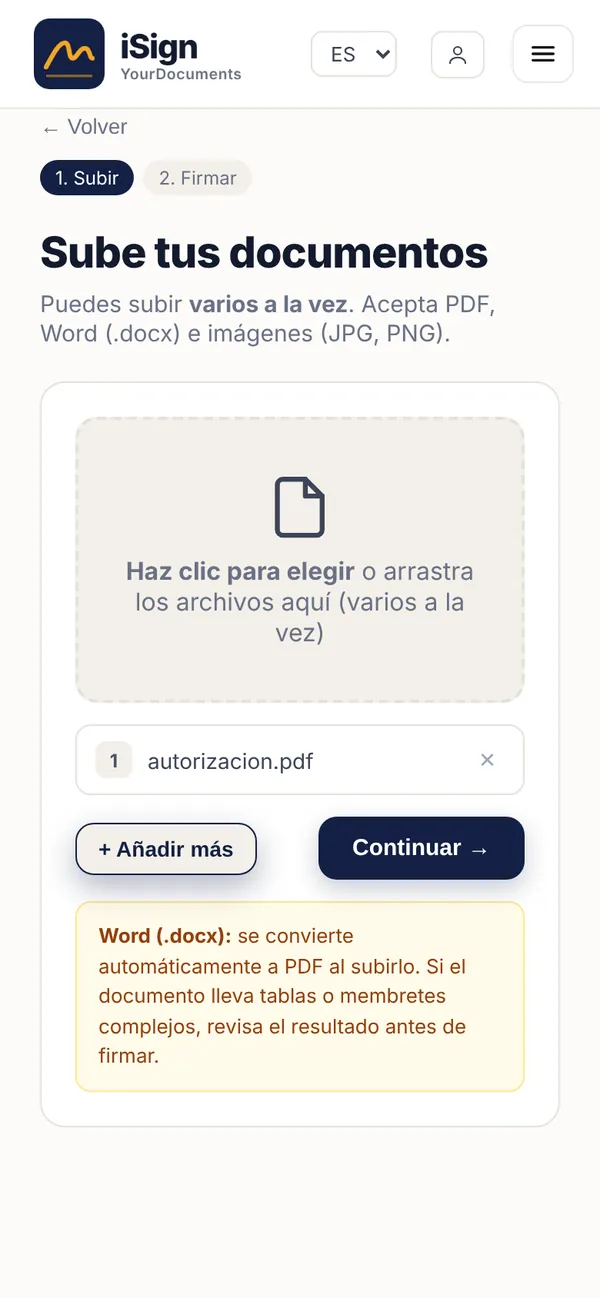
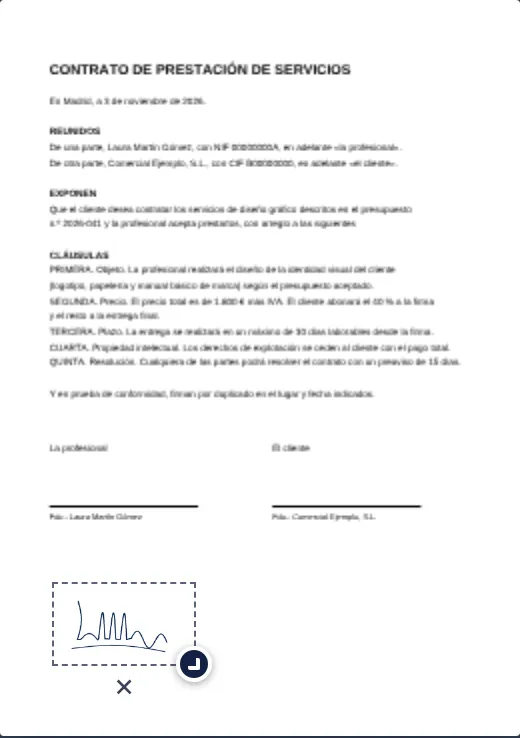
Opción 4: firmar el .docx online (con capturas reales)
Es la forma más cómoda si el documento va a otra persona o si quieres una prueba de la firma. No necesitas convertirlo tú: el Word se convierte a PDF al subirlo.
- Entra en firmar un documento Word online y sube el archivo .docx. En unos segundos se convierte a PDF.
- Revisa la conversión. Los documentos con tablas complejas o membretes pueden cambiar ligeramente; si es así, guárdalo tú como PDF desde Word y súbelo.
- Crea tu firma (dibujada, imagen, escrita o con DNI) y haz clic donde va.
- Descarga el PDF firmado, con el certificado de firma si lo activas. O, si debe firmar otra persona, genera un enlace de firma.
¿Y si tienes el Word en el móvil?
La app de Word para móvil permite abrir y editar documentos, y con una suscripción de Microsoft 365 también dibujar con el dedo. Pero es incómodo colocar una firma con precisión en una pantalla pequeña, y el resultado sigue siendo un Word editable. Si te han enviado un .docx por WhatsApp o por correo, lo más rápido es guardarlo en el móvil (Archivos en iPhone, Descargas en Android), abrir la web de firma en el navegador, subirlo, firmar con el dedo y devolver el PDF por el mismo chat. Tienes el proceso completo, con capturas, en cómo firmar un PDF en iPhone y Android.
Si el documento lo tiene que firmar también tu cliente o tu casero, no le reenvíes el Word: súbelo con «Enviar para que lo firmen», marca su hueco y mándale el enlace. Recibirás el PDF con las dos firmas y el certificado, sin que nadie tenga que convertir nada.
Qué opción vale para qué
| Opción | Prueba que deja | Úsala para |
|---|---|---|
| Imagen pegada en Word | Muy poca: la imagen se puede copiar y el documento editar | Cartas, documentos internos |
| Dibujo con «Dibujar» | Poca | Formularios sencillos |
| Línea de firma con certificado | Alta (firma con certificado) | Documentos entre personas con certificado |
| PDF firmado online con certificado de firma | Huella del documento, fecha, hora y registro de firma | Contratos, presupuestos, autorizaciones |
Todas son firmas electrónicas y, según el Reglamento eIDAS, ninguna puede rechazarse solo por ser electrónica. La diferencia está en lo fácil que es demostrar después quién firmó y que el texto no cambió. Lo explicamos a fondo en ¿vale una firma escaneada o pegada como imagen? y en la validez de la firma electrónica simple.
Errores comunes al firmar en Word
- Enviar el .docx firmado. El destinatario puede cambiar el texto sin que se note. Envía siempre el PDF.
- Dejar el fondo blanco de la foto. Tapa líneas y texto del documento. Quítalo con «Establecer color transparente» o súbela a una herramienta que lo limpie sola.
- Perder el formato al convertir. Revisa el PDF antes de firmar: saltos de página, tablas y encabezados pueden moverse.
- Firmar antes de cerrar el texto. Firma la versión definitiva. Si cambias algo después, vuelve a firmar.
- Usar la misma imagen de firma para todo y enviarla por correo. Es fácil de reutilizar por terceros. Mejor firma cada documento en una herramienta que registre la firma.
Si tus documentos son presupuestos o contratos de servicios, te serán útiles el modelo de presupuesto y el de prestación de servicios, y la página para diseñadores y creativos.
Firma tu documento ahora, gratis
Sin registro, sin marcas de agua y sin instalar nada. Si firmas para ti, el archivo no sale de tu dispositivo.
Firmar un documento → PDF, Word e imágenes · Varios archivos a la vez · Se borra solo a los 7 díasCon el plan Pro tienes envíos ilimitados, varios firmantes, recordatorios, tu logo y tu nombre en cada envío, y los documentos guardados 12 meses. 4,99 €/mes, sin permanencia. Al crear tu cuenta lo pruebas gratis 7 días, y sin Pro sigues teniendo 3 envíos gratis al mes.
Preguntas frecuentes
¿Cómo pongo mi firma en Word sin imprimir?
Firma en un papel, hazle una foto, recórtala y pégala en Word con Insertar → Imágenes; o sube el .docx a una herramienta de firma online, que lo convierte a PDF y te deja dibujar o subir la firma.
¿Qué es la «línea de firma» de Word?
Es un recuadro que se inserta desde Insertar → Línea de firma. Sirve para que alguien firme con un certificado digital. Sin certificado, solo muestra una línea con el nombre del firmante.
¿Se puede firmar un Word desde el móvil?
Sí. Sube el archivo .docx a una web de firma desde el navegador del móvil: se convierte a PDF, firmas con el dedo y lo descargas o lo envías.
¿Es mejor enviar el contrato firmado en Word o en PDF?
En PDF. Un Word se puede modificar sin dejar rastro y la firma, que es una imagen, se puede copiar a otro documento. El PDF firmado, con certificado de firma, permite comprobar que nadie lo ha tocado.
¿La firma pegada como imagen en Word vale?
Puede valer como firma electrónica simple si la pones tú y la otra parte lo acepta, pero es la prueba más débil: cualquiera puede copiar esa imagen. Para contratos, usa un PDF firmado con registro de firma.
Todas las herramientas
Gratis, sin registro y sin marca de agua. Firma, envía a firmar, cobra al firmar o descarga un modelo de contrato.